

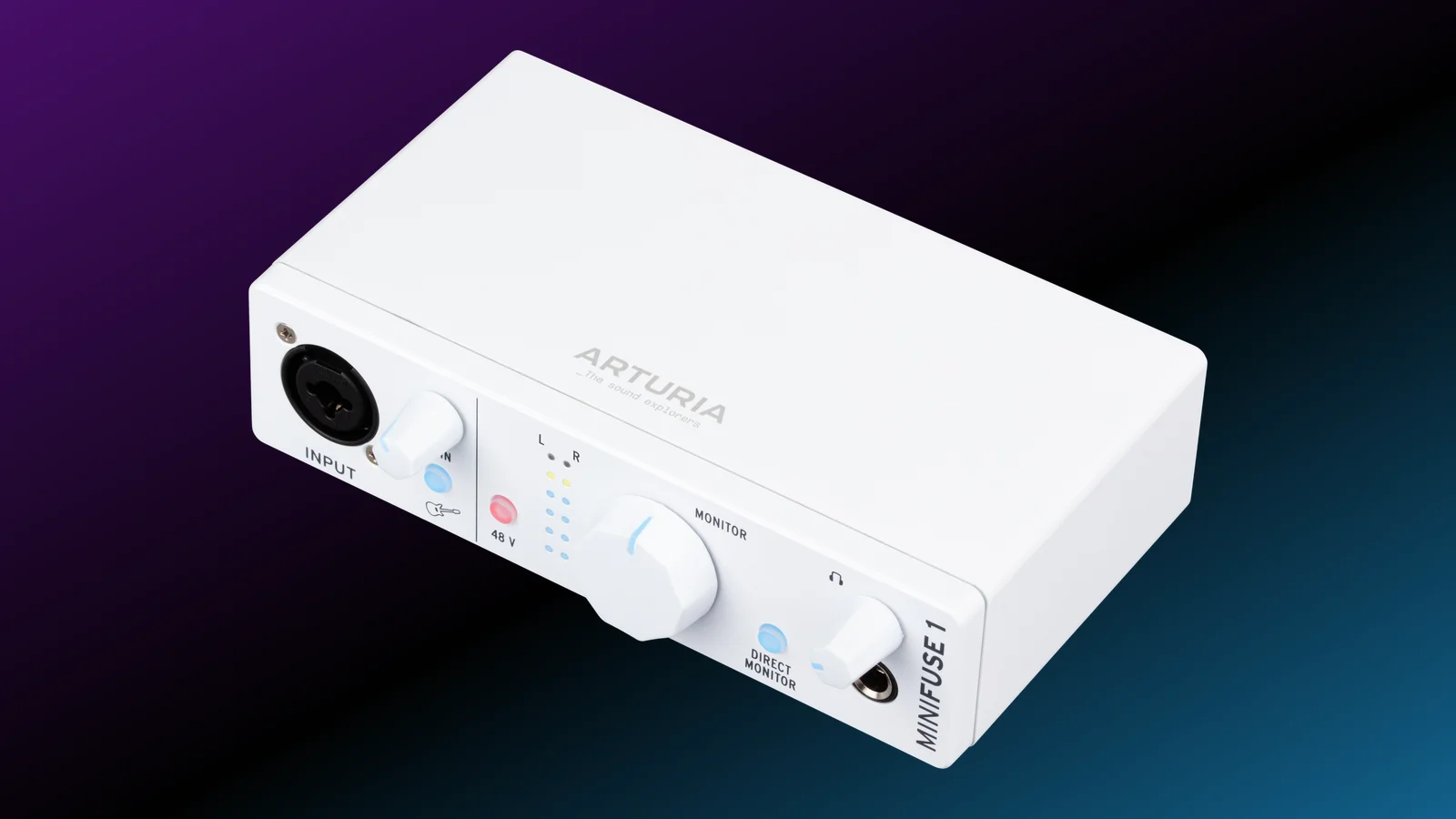
Quando a interface de áudio desconecta do USB, vale começar pelo caminho entre o equipamento e o computador. Trocar o buffer, reinstalar a DAW e comprar outro cabo ao mesmo tempo até pode mudar o resultado, mas deixa você sem saber qual peça do quebra-cabeça estava fora do lugar.
O diagnóstico fica mais claro quando você separa três situações: a interface deixa de ser reconhecida, continua conectada mas o áudio falha, ou aparece normalmente e apenas um programa não consegue usá-la. Cada uma pede um teste diferente.
Primeiro, confirme o que está desconectando
Antes de alterar qualquer configuração, observe o que acontece no momento da falha. A interface some da lista de dispositivos de áudio do sistema? O programa de controle do fabricante perde a conexão? Ou o equipamento continua disponível enquanto a reprodução estala?
As luzes ajudam, mas sua interpretação depende do modelo. Um LED aceso pode indicar alimentação sem comprovar uma conexão de dados funcional. A orientação de diagnóstico da Focusrite diferencia esses problemas e recomenda verificar compatibilidade, alimentação, conexões e software.
| O que você observa | Primeira conferência | O que ainda precisa ser separado |
|---|---|---|
| A interface desaparece e volta na lista do sistema | Cabo, encaixe, porta e alimentação | Falha de conexão, comportamento do driver ou problema específico do computador |
| O dispositivo permanece disponível, mas a reprodução estala | Se o problema ocorre também fora da DAW | Desempenho do áudio, configuração do programa e conexão USB |
| O sistema reconhece a interface, mas a DAW não a oferece | Dispositivo e driver selecionados no programa | Reconhecimento pelo sistema e acesso pelo aplicativo |
| A falha começou depois de incluir um hub ou adaptador | Uma conexão direta compatível | Interface, intermediário e demais dispositivos conectados |
Anote também o momento da falha: logo ao conectar, depois de algum tempo, ao abrir um aplicativo ou ao mudar a alimentação do notebook. Essa informação ajuda mais que a descrição “o USB enlouqueceu”, por mais merecido que o apelido pareça.
Simplifique o caminho USB antes de trocar configurações
Salve o projeto e encerre a gravação antes de desconectar o equipamento. Depois, monte uma configuração simples para comparar os resultados.
- Confira se o cabo está totalmente encaixado nas duas pontas e se não há tensão puxando o conector.
- Use a conexão da interface destinada ao computador, identificada no manual.
- Quando houver uma ligação direta compatível, teste sem o hub, a extensão ou a sequência de adaptadores.
- Experimente outra porta do computador, mantendo o mesmo cabo e o restante da configuração.
- Em seguida, teste outro cabo da especificação correta, mantendo a porta que acabou de conferir.
Faça uma mudança por vez e repita a mesma tarefa. Pode ser uma reprodução simples seguida de uma gravação curta. Se o problema aparece apenas depois de vários minutos, um teste de poucos segundos não reproduz a condição que você deseja investigar.
Na documentação sobre cabos USB da Focusrite, o fabricante distingue o formato do conector da versão de comunicação USB. A letra de USB-A, USB-B ou USB-C descreve o conector; ela não basta para determinar as características de dados e alimentação necessárias ao equipamento.
Por isso, o cabo que encaixa precisa também atender à especificação da interface. Comece pelo cabo fornecido ou por um equivalente confirmado pelo fabricante. Não estabeleça um comprimento máximo universal nem trate a troca para um conector USB-C como garantia de resolver a falha.
Confira alimentação e função de cada porta
Algumas interfaces recebem energia pelo USB; outras exigem fonte externa ou oferecem uma entrada adicional de alimentação. Confira o manual do modelo e os requisitos dessa ligação antes de testar uma fonte diferente.
Uma porta USB de expansão no equipamento também pode ter função diferente da conexão principal com o computador. Identifique cada uma pelo rótulo e pelo manual, em vez de escolher apenas pelo encaixe disponível.
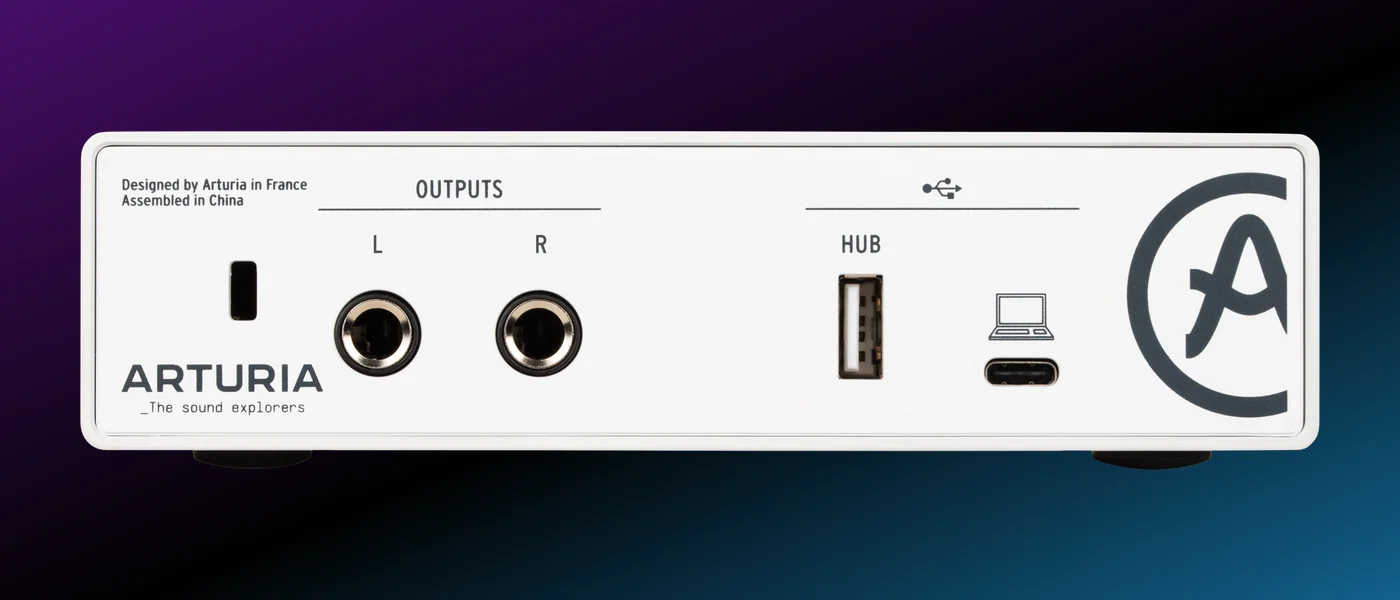 Fotografia: Arturia / material oficial de imprensa. Composição: Geek Musical
A fotografia mostra um exemplo real de painel traseiro. A disposição dos conectores varia entre equipamentos; use a identificação do seu modelo para localizar a conexão correta.
Em notebooks, compare o comportamento na bateria e com a alimentação do próprio computador conectada, mantendo o mesmo teste. A Focusrite inclui essa comparação no seu roteiro de investigação de energia. Isso ajuda a registrar uma diferença de condição; o resultado isolado não identifica automaticamente uma peça defeituosa.
Teste hubs e outros dispositivos com método
Retirar o hub durante o diagnóstico serve para reduzir as variáveis do caminho. Não significa que todo hub seja incompatível com toda interface.
Se o equipamento funciona diretamente e falha quando volta ao hub, teste o intermediário conforme as orientações do fabricante. Quando o uso de hub for necessário, confira se há recomendação para um modelo com alimentação própria e quais requisitos precisam ser atendidos.
Desconecte temporariamente os periféricos dispensáveis ao teste. Depois, reconecte-os um por vez. Se a falha reaparece ao adicionar um dispositivo, registre essa combinação antes de concluir que o problema está na interface.
No Mac, a orientação da Apple para o aviso de dispositivos USB desativados aborda reconexão, energia, hubs e testes em outras portas. Esse aviso tem um contexto próprio de alimentação; não significa que toda falha de áudio tenha a mesma causa. Um teste precisa respeitar tanto a ligação aceita pelo computador quanto os requisitos do equipamento de áudio.
Passe ao driver e à DAW quando a conexão estiver clara
Confira a compatibilidade entre o modelo, o sistema operacional e a versão do driver ou aplicativo de controle. Baixe os arquivos no suporte oficial do fabricante e siga a sequência de instalação indicada para o equipamento. Não transfira o procedimento de uma geração de interface para outra apenas porque o nome comercial é parecido.
Se o sistema reconhece a interface, selecione-a explicitamente como entrada e saída no aplicativo de áudio. Compare uma reprodução simples com o funcionamento da DAW e observe se a falha está restrita a um programa.
O buffer entra nessa etapa quando o dispositivo permanece disponível, mas há estalos ou interrupções de áudio. Aumentá-lo pode aliviar problemas de processamento e elevar a latência. Ele não corrige um encaixe frouxo. O guia de buffer e monitoração explica esse equilíbrio sem misturar atraso na escuta com perda de conexão.
Depois que a conexão estiver estável, confira as entradas com uma gravação simples. Nosso guia de voz e guitarra em pistas separadas ajuda nessa organização. Se a dificuldade estiver na captura do som reproduzido pelo computador, siga então para o roteamento de loopback.
Quando testar outro computador e procurar suporte
Outro computador compatível pode ajudar a separar uma falha restrita ao primeiro sistema de um comportamento que acompanha o equipamento. Registre o cabo, a porta, o driver e a tarefa usados em cada comparação.
Se a interface continua sem conectar em mais de um sistema compatível, com portas e cabos adequados já conferidos, reúna as informações e procure o suporte do fabricante. A visão geral de interfaces para home studio ajuda a contextualizar as conexões do conjunto, mas uma troca de equipamento não substitui esse diagnóstico.
Antes de abrir o atendimento, prepare:
- Modelo e geração exatos da interface, sistema operacional e versões instaladas.
- Esquema da ligação, incluindo fonte, hub, adaptadores e outros dispositivos.
- Descrição do que desaparece ou continua reconhecido durante a falha.
- Resultado de cada teste, com uma única variável alterada por vez.
Esse registro permite continuar a investigação do ponto em que ela parou. Também evita repetir a mesma rodada de tentativas toda vez que o áudio resolve fazer uma pausa sem avisar.