

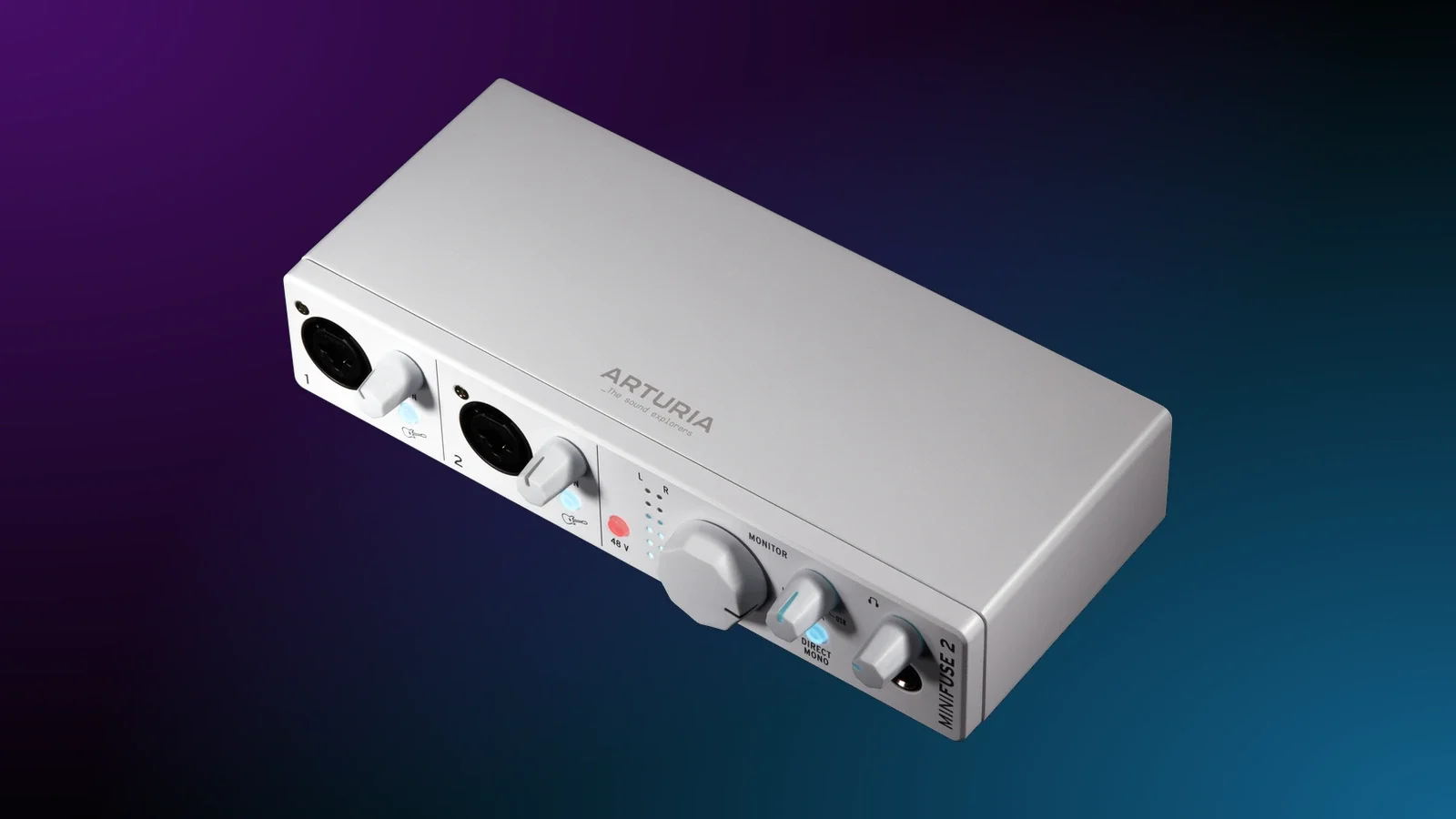
O loopback da interface de áudio permite gravar ou transmitir o som reproduzido pelo computador junto da sua voz ou instrumento. A parte que costuma dar trabalho é decidir o que entra nessa mistura e impedir que o áudio volte para o mesmo lugar de onde saiu.
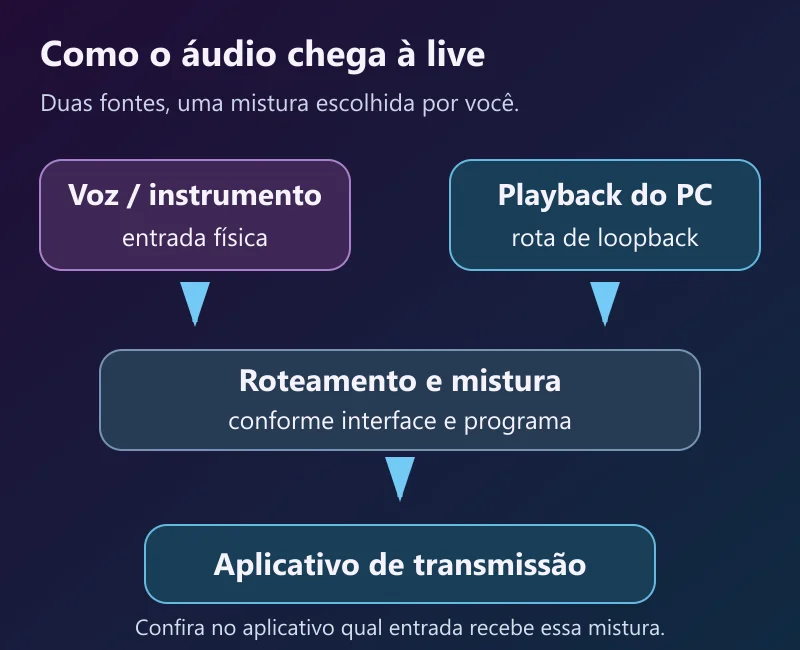
Para usar o recurso sem eco, comece com um caminho simples: uma fonte de reprodução, uma entrada virtual para capturá-la e uma única rota de escuta. Depois acrescente o microfone. Abrir todas as entradas de uma vez transforma um ajuste pequeno em uma passagem de som sem fim.
Entenda qual áudio volta para a gravação
O loopback cria uma rota virtual entre a reprodução e a captura. O áudio de um player, navegador ou programa de música pode chegar a uma entrada do gravador sem um cabo ligando a saída física da interface à sua entrada. A explicação da Audient mostra aplicações como comentários sobre um vídeo, aulas e transmissões com áudio do computador.
Três controles diferentes entram nessa história:
- Loopback: define o áudio que volta ao computador como sinal de entrada.
- Monitoração direta: permite escutar uma entrada física pelo percurso da interface.
- Monitoração pelo programa: devolve à saída o sinal que o software está recebendo, com o atraso desse percurso.
Ouvir o microfone no fone não comprova que ele está sendo enviado ao aplicativo de transmissão. Da mesma forma, o áudio do computador pode estar chegando ao loopback sem incluir nenhuma entrada de microfone. Essa combinação depende do mixer e das opções do modelo.
 Esquema: Geek Musical
Antes de mexer nos controles, anote as fontes e o destino de cada uma. Nosso guia de interfaces de áudio para home studio ajuda a relacionar conexões e necessidades do conjunto.
Monte o roteamento em cinco etapas
1. Escolha a reprodução que deseja capturar
Abra somente a base ou o aplicativo de áudio necessário ao teste. Se o mixer da interface oferece rotas separadas, envie esse programa para uma delas. Capturar toda a reprodução do computador também pode incluir notificações e a voz recebida numa chamada.
Deixe o microfone fora da mistura por enquanto. Assim, quando o medidor se mover, você sabe de onde o sinal está vindo.
2. Selecione a entrada virtual no gravador
No programa que fará a gravação ou transmissão, procure o dispositivo e o par de canais de loopback indicado no manual. Uma DAW pode listar canais que um aplicativo de chamada não mostra. Escolher apenas a primeira entrada física da interface não garante que o áudio reproduzido aparecerá ali.
Confirme com o medidor: dê play, pause e verifique se a entrada acompanha essas duas ações. Se ela continua recebendo outro som, reveja a fonte ou a mistura selecionada.
3. Interrompa o caminho de volta
Evite devolver a entrada capturada à mesma saída que alimenta o loopback. Na DAW, desative a monitoração dessa pista ou use um destino que não retorne à captura. O objetivo é gravar o sinal uma vez, sem fazê-lo circular novamente pelo circuito virtual.
A orientação da Focusrite destaca esse cuidado para impedir uma realimentação. O nome do controle muda entre programas e interfaces; siga o percurso do sinal, além do rótulo do botão.
4. Acrescente a entrada física
Agora inclua o microfone ou instrumento, conforme a mistura que deseja enviar. Fale ou toque com a base pausada e confirme a chegada dessa fonte. Depois reproduza a base e ajuste o equilíbrio entre as duas.
Faça o ganho da entrada física antes de compensar volumes no mixer. Para escutar a própria execução, escolha conscientemente a monitoração direta ou a do programa. Se as duas estiverem abertas, você pode ouvir a voz duplicada mesmo quando o arquivo gravado está correto. O guia de latência e monitoração explica essa diferença.
5. Confira o arquivo que será entregue
Grave um trecho curto com a base sozinha, a voz sozinha e as duas juntas. Escute o arquivo depois de interromper a captura. Verifique presença das fontes, equilíbrio, canais esquerdo e direito e possíveis repetições.
O fone durante a preparação mostra o que você está ouvindo. O arquivo revela o que o público ou o projeto realmente recebeu.
MiniFuse 2: configure o recurso conforme o sistema
A Arturia MiniFuse 2 original branca, avulsa, é uma opção para quem precisa combinar reprodução do computador com entradas físicas de microfone ou instrumento. Ela tem duas entradas combo, saída de fone com volume próprio e controle de mistura de monitoração. As conexões e os controles estão na página da Arturia.
O procedimento de loopback muda entre os sistemas. O manual da MiniFuse 2, versão 1.5, documenta estes percursos:
| Sistema e recurso | Como o manual organiza o áudio | O que conferir |
|---|---|---|
| macOS, aba Loopback | Mixer com entradas analógicas e sinais USB; o loopback utiliza o par virtual USB 3–4 | Quais fontes estão no mixer e qual par o aplicativo consegue receber |
| Windows, Software Loopback Solution | Pares virtuais 3/4, 5/6 e 7/8, com roteamento e misturas no MiniFuse Control Center | A saída escolhida em cada aplicativo e a mistura enviada ao destino |
Instale os recursos oficiais compatíveis com o seu sistema e confira a versão em uso. A numeração exibida por outro modelo, outra versão de driver ou outro aplicativo pode ser diferente. Se o programa só oferece o primeiro par de entrada, consulte as opções de encaminhamento descritas no manual antes de concluir que a função não existe.
Na escolha do equipamento, separe duas perguntas: quantas fontes analógicas você precisa conectar e como o software deve misturá-las. Canais virtuais ampliam o roteamento; a quantidade de tomadas e prés continua sendo uma característica física. A análise da MiniFuse 2 detalha essas aplicações e limitações.
| Loja | Oferta |
|---|---|
 Amazon | Ver preço |
 Mercado Livre | Ver preço |
 Shopee | Ver preço |
 Magalu | Ver preço |
Para comparar propostas de outros modelos, veja a seleção de interfaces com loopback para lives e aulas.
Resolva áudio duplicado, eco e realimentação
Comece silenciando uma rota por vez. Esse procedimento ajuda a distinguir uma cópia capturada pelo programa de uma segunda rota que existe apenas no seu fone.
| Sintoma | Percurso a investigar | Ajuste inicial |
|---|---|---|
| A base aparece duas vezes na transmissão | Loopback e captura de desktop ou de aplicativo recebendo a mesma reprodução | Mantenha uma única captura dessa fonte |
| Sua voz parece dobrada apenas no fone | Monitoração direta somada à monitoração do software | Deixe uma rota de escuta e confira o arquivo gravado |
| O som volta a entrar e cresce a cada repetição | A saída da pista capturada alimenta novamente o loopback | Interrompa a monitoração ou o retorno para essa saída |
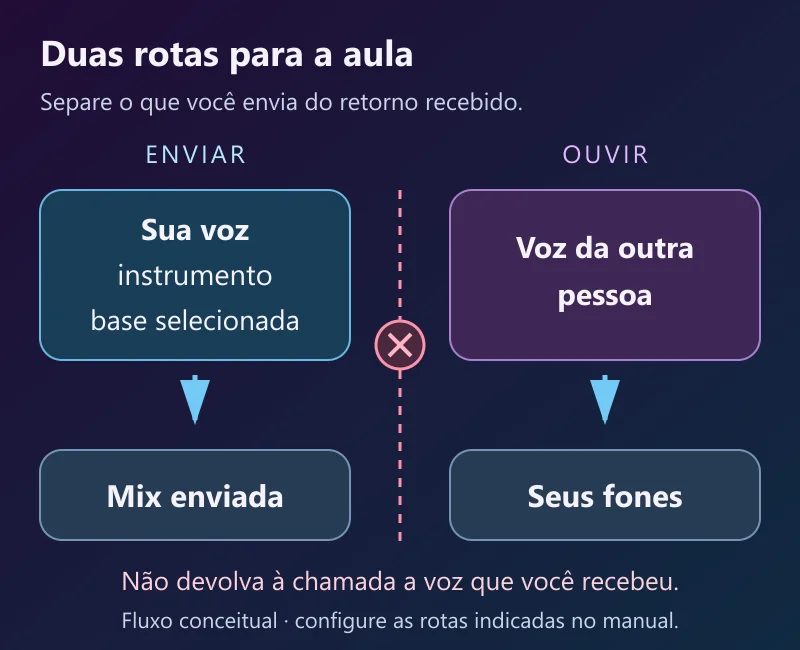
| O convidado ouve a própria voz de volta | O áudio recebido da chamada está incluído na mistura enviada a ela | Crie uma mistura de envio sem esse retorno |
No OBS, verifique se a mesma reprodução chega por mais de uma fonte. Para a captura de áudio por aplicativo no Windows, a documentação oficial do OBS orienta desabilitar o áudio global do desktop para evitar eco. Se você escolheu capturar a mistura pela interface, confira também se outra fonte está repetindo o conteúdo dessa mistura.
Uma chamada exige atenção extra: o convidado precisa ouvir você e a base necessária, sem receber a própria voz de volta. A possibilidade de separar esses envios depende das rotas disponíveis no mixer, no driver e no aplicativo. Não presuma que capturar toda a saída do computador produzirá essa separação.
 Esquema: Geek Musical
Se o microfone está captando fisicamente as caixas de som, o problema também passa pelo ambiente e pela escuta. Use fones durante a preparação e comece com níveis moderados, principalmente antes de ativar uma nova rota.
Confira o conjunto antes de entrar no ar
Faça a última passagem com os aplicativos que realmente participarão da sessão. Uma configuração que funciona na DAW pode precisar de outra seleção de dispositivo no programa de chamada.
- Reproduza e pause a base para confirmar a fonte capturada.
- Fale ou toque com a base parada para conferir a entrada física.
- Escute uma gravação local e procure fontes ausentes ou duplicadas.
- Em uma chamada, confirme a mistura de envio com a outra pessoa, sem devolver a voz dela.
- Depois de trocar driver, dispositivo ou aplicativo, repita essa conferência.
Se você pretende editar voz e instrumento individualmente, planeje também a separação das pistas. O guia para gravar voz e guitarra em pistas separadas explica a organização das entradas analógicas. A mistura pronta da transmissão e as pistas para edição podem atender a necessidades diferentes.