

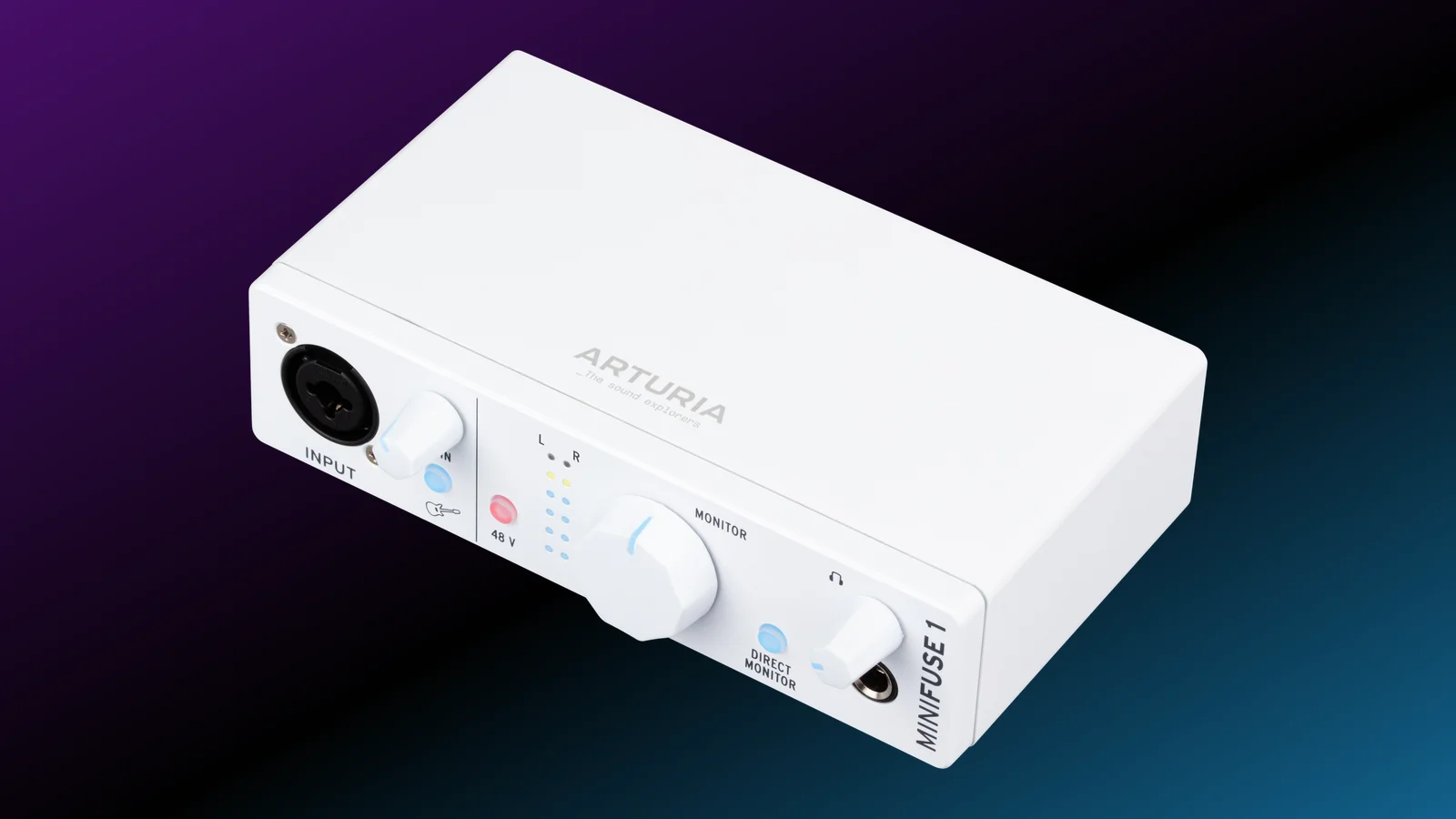
Para ligar a guitarra na interface de áudio, o caminho básico é guitarra → cabo P10 de instrumento → entrada INST ou Hi-Z → computador. O som volta para o fone conectado à própria interface. Quando essa sequência está certa, fica muito mais fácil descobrir se o problema está no cabo, no ganho ou na configuração do programa.
A parte que costuma confundir é a monitoração: ouvir a guitarra diretamente na interface não é a mesma coisa que ouvir um simulador de amplificador no computador. Os dois caminhos podem funcionar, mas misturá-los sem querer rende aquele som dobrado que ninguém colocou no arranjo.
Este roteiro serve para começar com guitarra ligada diretamente à entrada de instrumento. Mais adiante, veja como o caminho muda com pedais e três interfaces para perfis diferentes de gravação.
Antes de ligar: confira estas quatro peças
- Interface com entrada de instrumento: procure INST, Hi-Z ou o símbolo de uma guitarra. O formato P10, sozinho, não informa se aquela entrada trabalha no nível adequado.
- Cabo P10 TS de instrumento: é o cabo mono normalmente usado entre guitarra e pedal ou amplificador. Um adaptador que apenas muda o tamanho do conector não transforma uma entrada comum de computador em uma entrada Hi-Z.
- Fone e conexão compatíveis: comece pela saída PHONES da interface, com o volume baixo. Se precisar adaptar 3,5 mm para 6,35 mm, confira se o adaptador é TRS estéreo. Headsets TRRS exigem atenção à compatibilidade.
- Computador e programa: você pode usar uma DAW para gravar ou um simulador que tenha funcionamento independente. Confira os requisitos do programa e da interface para seu sistema.
Se ainda estiver escolhendo o equipamento, use o guia de interfaces para home studio para entender o conjunto de conexões. Aqui o objetivo é fazer a guitarra entrar, chegar ao programa e voltar ao fone pelo caminho certo.
Como ligar e configurar em seis passos
1. Conecte a interface ao computador
Use a porta USB indicada pelo fabricante e um cabo adequado para dados e alimentação. Nas três interfaces selecionadas neste guia, a conexão USB ao computador também fornece energia.
Instale o driver e o aplicativo de controle recomendados para o seu modelo e sistema. No Windows, selecione o driver ASIO do fabricante quando ele for o caminho indicado; no macOS, confira a configuração correspondente no programa. Evite instalar um driver genérico antes de verificar se existe um próprio para o equipamento.
Primeiro, reproduza um áudio conhecido pelo computador e confira se ele chega à interface. Assim você verifica a saída antes de acrescentar a guitarra à investigação.
2. Ligue o fone e abaixe os volumes
Conecte o fone à saída dedicada da interface e mantenha seu controle de volume baixo enquanto faz as conexões. O botão de fones ajusta o que você escuta; o ganho da entrada ajusta o sinal que será enviado ao computador. São tarefas diferentes.
Para esse primeiro teste, mantenha entrada e saída no mesmo dispositivo. Deixar a guitarra entrar pela interface e tentar ouvi-la por outro dispositivo acrescenta variáveis de driver e roteamento antes de o básico funcionar.
3. Conecte a guitarra e selecione INST ou Hi-Z
Ligue uma ponta do cabo na guitarra e a outra no conector de instrumento da interface, como mostra o roteiro de conexão da Neural DSP. Em uma entrada combo, o cabo P10 vai na abertura central, não nos contatos XLR ao redor.
Ative o modo INST/Hi-Z do canal utilizado. Ele adapta a entrada ao sinal de instrumento; LINE é o ponto de partida para fontes que entregam nível de linha. As inscrições e os controles variam entre modelos, por isso confira o painel e o manual da sua interface.
O botão 48 V não é um reforço de sinal para a guitarra. Para uma guitarra conectada por P10, selecione a entrada correta, e não o phantom power.
4. Ajuste o ganho com a maneira como você realmente toca
Comece com pouco ganho, coloque o volume da guitarra na posição que usará e toque os trechos mais fortes da música. Observe o indicador de entrada e o medidor no programa. Se houver indicação de clipping, reduza o ganho antes de continuar.
Não tente alcançar o topo do medidor a cada palhetada. Deixe margem para os ataques mais fortes. Também não aumente o ganho da entrada apenas porque o fone está baixo: primeiro confira o volume do retorno.
Ao usar simuladores, siga a orientação de nível de entrada do próprio software. A posição mínima do controle de ganho de uma interface não representa necessariamente o mesmo nível elétrico da posição mínima de outra. Não existe um número único que calibre qualquer combinação de guitarra, interface e plugin.
5. Escolha a entrada certa e crie uma pista mono
No programa, selecione a interface como dispositivo de áudio. Depois escolha a entrada física em que a guitarra está conectada. Confira o número ou nome do canal no painel, em vez de assumir que ele será sempre o mesmo em todos os modelos.
Para uma guitarra ligada por um único cabo, crie uma pista mono. Armar uma pista estéreo com apenas uma entrada recebendo sinal pode deixar a gravação concentrada em um dos lados. Ative a gravação e, quando for usar o retorno do software, a monitoração dessa pista.
Selecione também a saída que alimenta o fone na interface. Se o medidor da pista se move, mas você não ouve nada, investigue esse retorno antes de trocar a entrada ou comprar outro cabo.
6. Decida qual retorno quer ouvir
| Caminho | O que chega ao fone | Ajuste inicial |
|---|---|---|
| Monitoração direta | O sinal que entra na interface, sem passar pelo plugin do computador | Ative o retorno direto e evite duplicar esse sinal pela pista |
| Monitoração pelo software | O sinal depois do processamento habilitado no programa | Ative a monitoração da pista e retire o retorno direto do caminho |
Se você quer ouvir o amplificador virtual, a segunda opção é a que permite acompanhar esse processamento. O retorno direto da guitarra ligada à interface continua sendo o sinal seco: girar o volume do fone não faz o plugin aparecer nele.
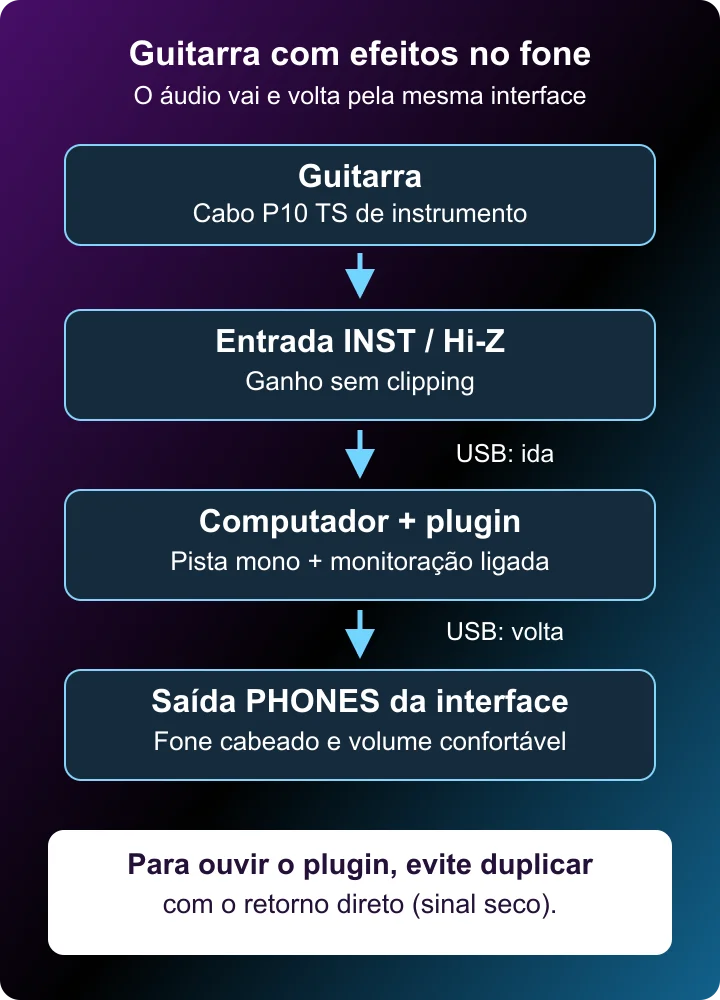 Esquema: Geek Musical
Quando os dois caminhos ficam abertos, você pode ouvir o sinal seco junto do processado, às vezes com sensação de eco ou alteração do timbre. Escolha um deles como ponto de partida. Se o retorno pelo software estiver atrasado ou estalando, siga o guia de buffer, latência e monitoração para ajustar essa parte sem refazer toda a ligação.
E quando entram pedais ou uma pedaleira?
Com pedais que entregam sinal de instrumento, o caminho pode ser guitarra → pedais → entrada INST da interface. Confira o volume de saída dos pedais: um boost pode fazer a entrada clipar mesmo que o ajuste anterior estivesse adequado.
Se a pedaleira oferecer saída em nível de linha, consulte o manual e configure uma entrada LINE compatível. Se quiser preservar seus efeitos em estéreo, serão necessárias duas saídas de áudio da pedaleira e duas entradas adequadas na interface. Um único cabo não leva dois canais independentes nesse arranjo.
Algumas pedaleiras também funcionam como interface USB. Verifique essa função no modelo que você já possui antes de comprar outra interface. O guia de pedaleiras para guitarra ajuda a organizar as opções, mas a conexão e o nível de saída precisam ser confirmados no manual do equipamento escolhido.
Top 3 interfaces por perfil de gravação
A seleção abaixo parte da quantidade e do tipo de sinal que precisam entrar juntos. Não é uma disputa de timbre: uma entrada de microfone não substitui automaticamente uma segunda entrada de guitarra, e mais canais podem ser desnecessários para quem grava sozinho, uma fonte por vez.
| Modelo e variante | Faz sentido para | Limite importante |
|---|---|---|
| Arturia MiniFuse 1 branca, avulsa | Uma guitarra ou uma voz por tomada | Sua entrada combo é um único canal analógico |
| Focusrite Scarlett Solo de 4ª geração, avulsa | Guitarra e microfone em canais separados | Tem um P10 de linha/instrumento e um XLR de microfone, não duas entradas de guitarra |
| Arturia MiniFuse 2 original branca, avulsa | Duas fontes analógicas ou uma saída estéreo compatível | As duas entradas precisam ser configuradas para o nível de cada fonte |
1. Arturia MiniFuse 1: uma fonte por vez
A MiniFuse 1 reúne uma entrada combo com seleção de instrumento, saída de fones com volume próprio e um botão de monitoração direta. É uma opção coerente para gravar a guitarra e depois acrescentar outras partes em tomadas separadas.
O limite aparece quando você quer registrar guitarra e um microfone ao mesmo tempo em pistas independentes: o conector combo aceita formatos diferentes, mas não vira dois canais. Veja a análise da MiniFuse 1 para entender esse recorte de uso.
| Loja | Oferta |
|---|---|
 Amazon | Ver preço |
2. Scarlett Solo de 4ª geração: guitarra e voz
A Scarlett Solo de quarta geração combina o P10 frontal de linha/instrumento com uma entrada XLR de microfone na traseira. Essa disposição atende ao músico que quer captar a guitarra diretamente e a voz por microfone, com os sinais separados.
O modo INST é selecionado para o P10, e o botão Direct Monitor permite ouvir as entradas sem o processamento do computador. Para ouvir um simulador de amplificador, escolha o retorno pelo software conforme o roteiro acima. A oferta corresponde à interface avulsa de quarta geração, sem confundi-la com o kit Solo Studio.
| Loja | Oferta |
|---|---|
| Amazon | Ver preço |
3. Arturia MiniFuse 2: mais flexibilidade nas duas entradas
A MiniFuse 2 original oferece duas entradas combo com seleção de instrumento e um controle de mistura entre as entradas e o áudio do computador. Ela faz sentido quando você precisa de duas fontes analógicas ou quer receber os dois lados de uma pedaleira com saídas compatíveis.
Na monitoração direta, o botão Direct Mono permite ouvir as entradas como um sinal mono, em vez de separá-las entre esquerda e direita, conforme o guia de conexões da Arturia. Para ouvir somente o processamento do computador, ajuste a mistura para esse retorno. A análise da MiniFuse 2 detalha as conexões e as diferenças de aplicação. A variante indicada aqui é a original branca, não a MiniFuse 2 OTG.
| Loja | Oferta |
|---|---|
| Amazon | Ver preço |
Diagnóstico rápido quando o som não aparece como deveria
| Sintoma | O que conferir primeiro |
|---|---|
| O medidor da interface não reage | Volume da guitarra, cabo, entrada física e seleção INST/Hi-Z |
| A interface recebe sinal, mas a pista não | Dispositivo de áudio, entrada selecionada e pista armada |
| A pista recebe sinal, mas o fone fica mudo | Saída selecionada no programa, roteamento da interface e volume de fones |
| O som chega dobrado ou com eco | Retorno direto e monitoração do software abertos ao mesmo tempo |
| A gravação aparece só de um lado | Pista estéreo recebendo apenas um canal; para a ligação direta com um cabo, use uma pista mono |
| O ataque da palheta distorce antes do efeito | Clipping na entrada; reduza o ganho ou o nível enviado pelo pedal e confira novamente |
Antes de gravar a música inteira, registre um trecho curto com acordes fortes e notas suaves. Escute o arquivo gravado e confirme entrada, equilíbrio entre os lados e ausência de clipping. Esse pequeno retorno ao começo costuma poupar uma boa tomada perdida por configuração.